
Kategorie: So fügen Sie der Find-App ein FIXED-Tag hinzu
Sie können ein FIXED Tag- Gerät zur Find It-App von Apple hinzufügen. Es ist ganz einfach: Befolgen Sie einfach die nachstehenden Anweisungen.
1. Öffnen Sie die „Suchen“ -App auf Ihrem iPhone oder iPad


3. Tippen Sie doppelt auf das „ + “-Symbol, um ein neues Gerät hinzuzufügen.
Doppelklicken Sie im erscheinenden Dropdown-Menü auf „ Weiteren Betreff hinzufügen “.

4. Die „Suchen“ -App beginnt mit der Suche nach verfügbaren Artikeln in Ihrer Nähe. Wenn ein ungepaartes FIXED-Tag-Gerät in Reichweite gefunden wird, wird es angezeigt. Doppelklicken Sie auf die Schaltfläche „ Verbinden “, um die Verknüpfung mit Ihrer Apple-ID zu starten.

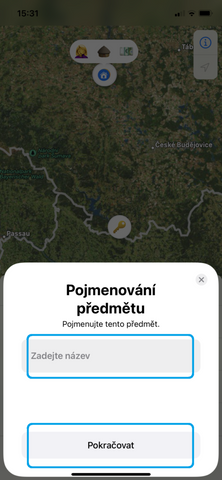
5. Nachdem das FIXED-Tag gekoppelt wurde, geben Sie ihm einen Namen, wählen Sie ein Symbol und doppelklicken Sie auf die Schaltfläche „ Weiter “.
6. Die Find-App zeigt dann eine Bestätigung an, dass das FIXED Tag-Gerät mit Ihrer Apple-ID verknüpft ist, und bittet Sie um Ihre Zustimmung. Tippen Sie zur Bestätigung zweimal auf „Zustimmen“ .

7. Auf dem nächsten Bildschirm erscheint eine Zusammenfassung der Grundoptionen. Durch einen Doppelklick auf „ Fertig stellen “ wird die Einrichtung des FIXED-Tags erfolgreich abgeschlossen und das Gerät mit Ihrer Apple-ID gekoppelt.
